ns龙神模拟器是在电脑上运行 Switch 游戏的模拟软件,本页分享的是它的优化版安装文件,通过网盘转存下载,适合已经在使用这类工具、想换一个版本对比运行效果的用户。
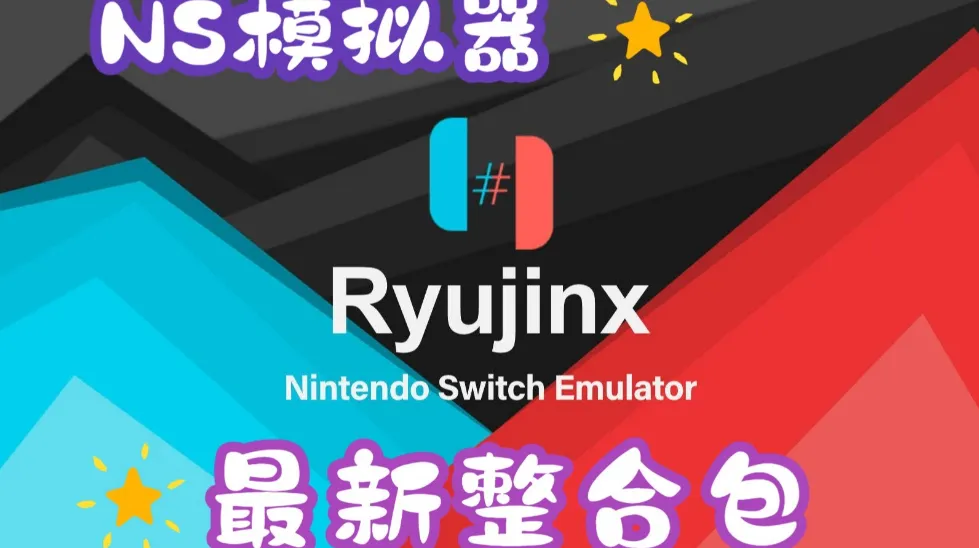
ns龙神模拟器 优化版安装包里有什么
下载到的文件只标注了「最新优化版」,具体版本号与适配平台以实际文件为准,安装前先确认自己的设备能跑起来。安装完成后得到的是模拟器主程序,游戏本体需要用户自行准备,软件只负责提供运行环境。下载后建议保留原始压缩包和文件名,换版本或排查问题时方便比对。

装之前先备好运行环境
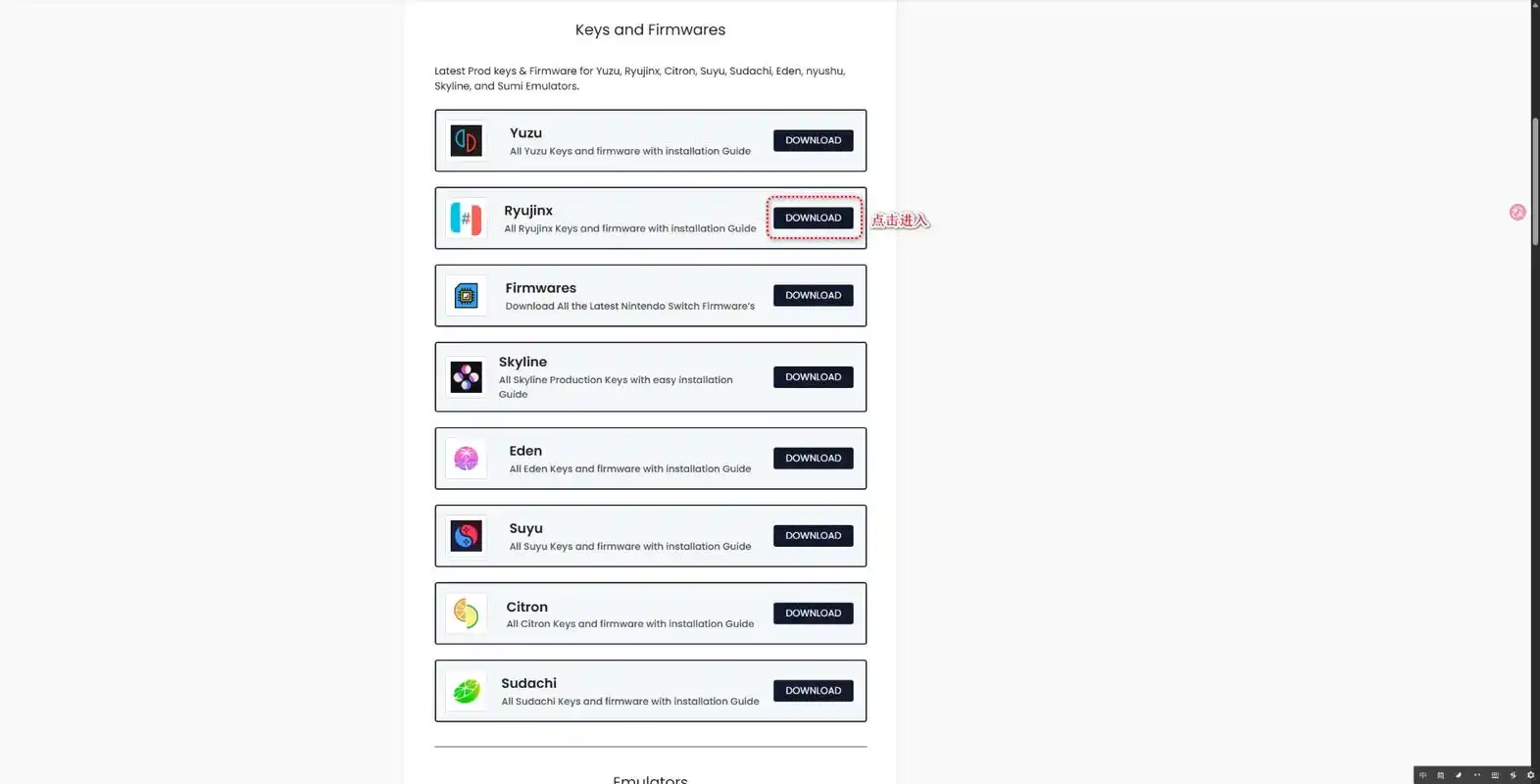
龙神模拟器本身不带系统文件,运行游戏前需要一份 Switch 系统固件和对应的 prod.keys 密钥文件,这两样要从自己的主机上提取,来源是否完整直接决定能不能启动。
显卡驱动建议更新到厂商最新版,Vulkan 后端对新驱动更敏感,旧驱动容易出现画面异常甚至直接崩溃。
Windows 上双击没反应,多半是缺运行库,按提示补装对应版本的 .NET 运行时即可。
安装路径尽量选纯英文、无空格的目录,并且放在系统盘以外,避免权限问题和后续更新覆盖失败。
ns龙神模拟器 首次运行的配置步骤
- 解压安装包到英文路径目录,双击主程序启动,首次运行会在用户目录下生成配置文件夹。
- 打开 Options → Settings → General,在 Game Directories 里点 Add,添加存放游戏文件的目录并确认。
- 切到 System 标签,把密钥文件指向 prod.keys 所在位置,再用 Tools → Install Firmware 选择固件目录完成安装。
- 在 Graphics 里挑图形后端,先试 Vulkan,机器兼容性差再换 OpenGL;分辨率缩放先保持 1x。
- 到 Input 里绑定键盘按键,或插上手柄后点 Configure 让它自动识别。
- 主界面出现游戏列表后双击进入,第一次加载会编译着色器,进度走完才出画面。
启动异常时的排查顺序
主界面空白、一个游戏都不显示,先回 Game Directories 确认路径指到了实际存放游戏的那个文件夹,再确认文件类型是模拟器能识别的格式。
提示密钥缺失或版本不符,通常是 prod.keys 与已安装固件对不上,换一套匹配的重新安装固件。
进游戏黑屏、闪退,把图形后端在 Vulkan 与 OpenGL 之间切换一次,同时更新显卡驱动;后台有超频、录屏、覆盖层工具时先全部关掉。
帧数明显偏低,把分辨率缩放降回 1x、关掉各向异性过滤,并让模拟器把着色器缓存完整跑一遍。
主程序双击无响应,检查杀毒软件是否把它隔离,把安装目录加入信任后重新解压。
网盘转存与下载后的核对
网盘页面先转存到自己的账号再下载,直接点开大文件容易中断,断点续传也更容易失败。
下载完成后核对文件体积与页面显示是否一致,压缩包解压报错就重新下一遍,不要用修复工具硬解。
解压出来的主程序可能被杀毒软件误报,加入信任目录后再运行,仍然被拦就换一个解压软件重新解压。
分享链接失效时在页面下方留言,或者隔几天再回来看看是否替换了新链接。